Pannelli acustici



Famiglie nidificate revit: cosa sono? Come si utilizza una famiglia nidificata? Quando si usa la nidificazione delle famiglie? Guida introduttiva al concetto di famiglia nidificata applicata ad un insieme di oggetti di arredo.
La creazione di Oggetti BIM (altrimenti detti famiglie in Revit) è fondamentale per il completamento dei modelli 3D BIM e per il loro corretto funzionamento. Gli Oggetti BIM vengono comunemente ricercati su Internet per essere inseriti in un ambiente progettuale di Revit come Famiglie senza essere in alcun modo modificati e spesso se ne ignorano le caratteristiche fondamentali, come siano stati realizzati, con quali parametri, quali finalità devono soddisfare e quali siano le potenzialità di interazione con il Modello 3D in costruzione.
Diversamente da quanto avviene con un File “.dwg” di Autocad, o un File “.ifc”, un file “.rfa” (le Famiglie BIM di Revit sono file “.rfa”, i Progetti BIM di Revit sono file “.rvt”) quando un oggetto “Famiglia BIM” viene inserito all’interno di un Modello 3D Parametrico di progetto, quest’ultimo viene arricchito con tutte le informazioni contenute all’interno dell’oggetto inserito; le informazioni possono essere interrogate, modificate, contabilizzate, ecc.
Siano oggetti di interior design, come Sedie, tavoli, poltrone e divani, oppure veri e propri modelli Architettonici come porte, finestre, texture e rivestimenti ecc. è pertanto necessario conoscerne le caratteristiche per meglio sfruttarne le potenzialità e l’integrazione con il modello BIM principale che li ospiterà.
L'obbiettivo di questa pagina è quello di spiegare in modo semplice ed esaustivo le famiglie revit nidificate, descrivendone funzionalità e finalità ed insegnandoti ad utilizzarle.
Una famiglia nidificata è un insieme di più oggetti bim accomunati da alcune caratteristiche e che differiscono tra loro solo per alcuni elementi. Per citare alcuni esempi: in un modello di porta posso installare diverse maniglie, quindi la famiglia revit “porta” dovrà contenere la famiglia nidificata “maniglia”; allo stesso modo, una “sedia” potrà contenere diversi tipi di “schienali”; una “poltrona” potrebbe contenere diversi tipi di “braccioli”... ecc.
In questo tutorial procederemo alla creazione di una famiglia nidificata unendo più oggetti di arredo in un’unica famiglia parametrica che come output prestazione ha una variabile numerica nel numero di oggetti stessi.
Prenderemo come esempio il caso di un tavolo che comprenda tre, quattro o più sedie.
Creare una famiglia nidificata revit è utile perché la famiglia nidificata è uno strumento fondamentale nella realizzazione di oggetti particolarmente complessi: il BIM offre la possibilità di arricchire un progetto di molteplici informazioni, tuttavia questa complessità può funzionare correttamente e senza essere ridondante solo se gestita correttamente. Le Revit family, pertanto, devono essere costruite seguendo regole specifiche per garantire la prestazione finale assegnata. Uno dei sistemi che sta alla base della costruzione di una Revit Family complessa è proprio il concetto di nidificazione, che consiste nel nidificare (inserire), una o più famiglie all’interno di un'altra al fine di controllarne contemporaneamente i parametri e quindi le prestazioni finali.
Come sempre la cosa migliore per imparare un argomento è esemplificare, pertanto dedicheremo questo tutor ad un classico esempio di creazione di una variabile numerica in una famiglia nidificata: considereremo un oggetto di arredo, un tavolo con sedie, in cui l’output funzionale sarà la possibilità di variare il numero delle sedute.
Cominciamo con lo scaricare due famiglie revit (file .rfa) già predisposte, ovvero un tavolo e una sedia.
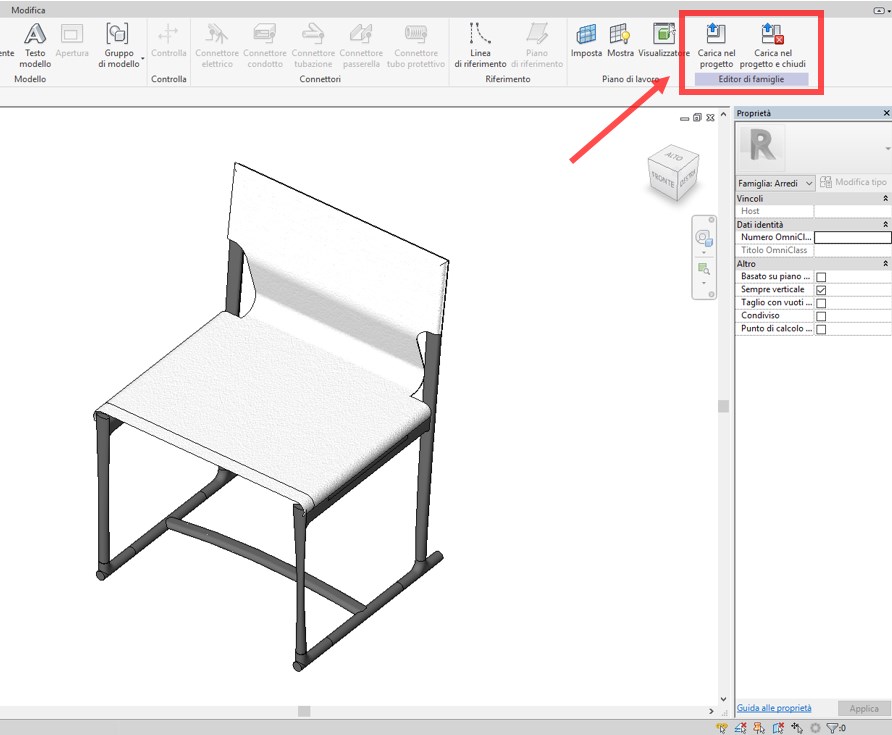
Revit – famiglia nidificata – variabile numerica 1
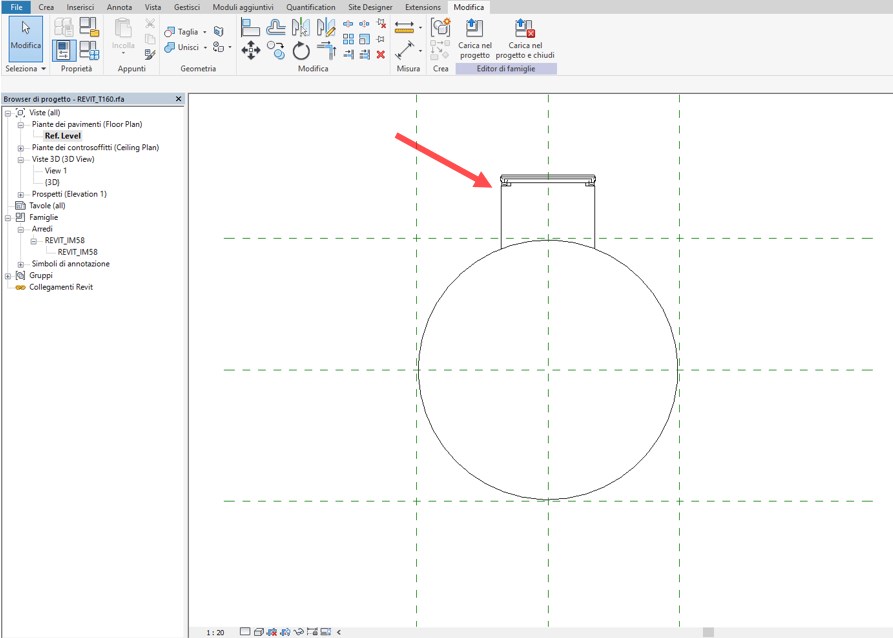
Revit – famiglia nidificata – variabile numerica 2
Come è facile immaginare ora dovremmo copiare la sedia in moto rotatorio attorno al centro del tavolo, ma la variabile (parametro) che dobbiamo inserire è proprio il numero di sedie che vogliamo destinare alla nostra soluzione di arredo, pertanto:
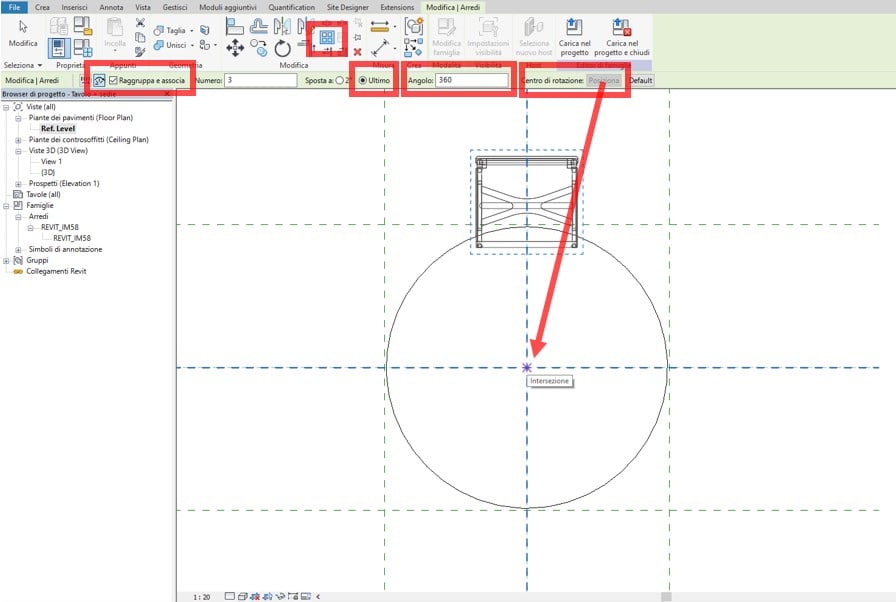
Revit – famiglia nidificata – variabile numerica 3
In questo modo viene generata una matrice radiale dell’oggetto sedia nel numero di 3 elementi (dato di default) che viene visualizzato sia all’interno della barra delle funzioni attiva sia lungo la linea di generazione del percorso di copia dell’oggetto sedia.

Revit – famiglia nidificata – variabile numerica 4
Lasciando il comando aperto, modificando il numero sul percorso vedremo modificare il numero delle sedie che la matrice genera attorno al tavolo. Possiamo affermare che il comando matrice funziona come un raggruppamento parametrico, ha al suo interno la variabile numerica già predisposta.
Prova ad aumentare pertanto il numero delle sedie da 3 a 5, in modo da verificare che la matrice si comporti effettivamente in modo corretto.
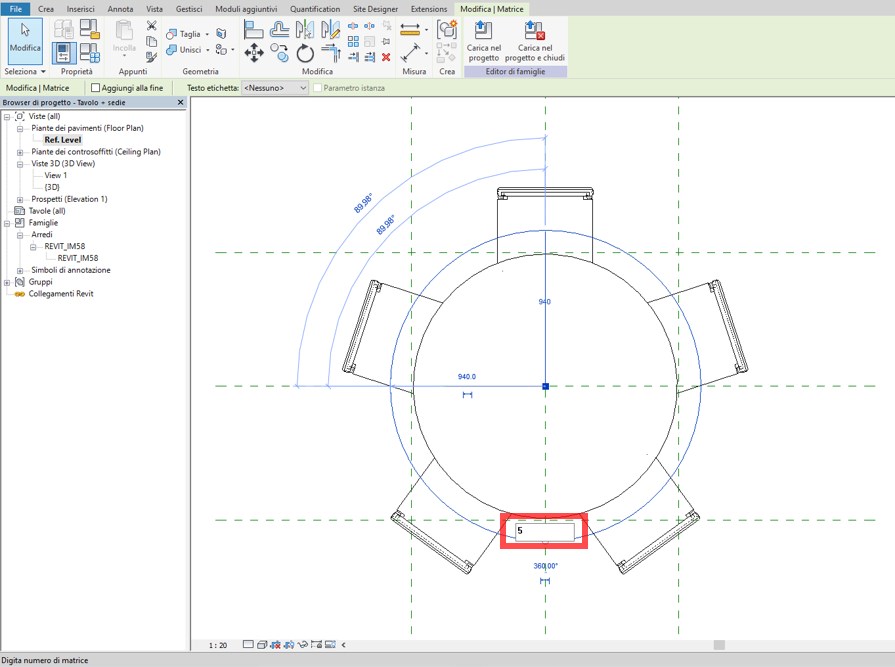
Revit – famiglia nidificata – variabile numerica 5
È importante approfondire un dettaglio: le sedie generate fanno parte come detto di un raggruppamento parametrico grafico (Matrice) e il suo comportamento subirà le direttive della Matrice fintanto che rimarrà all’interno di tale raggruppamento e pertanto è indispensabile non modificarla in tal senso.
Ciò viene graficamente evidenziato selezionando una singola sedia: questa oltre a diventare blu apparirà contornata da una linea tratteggiata.
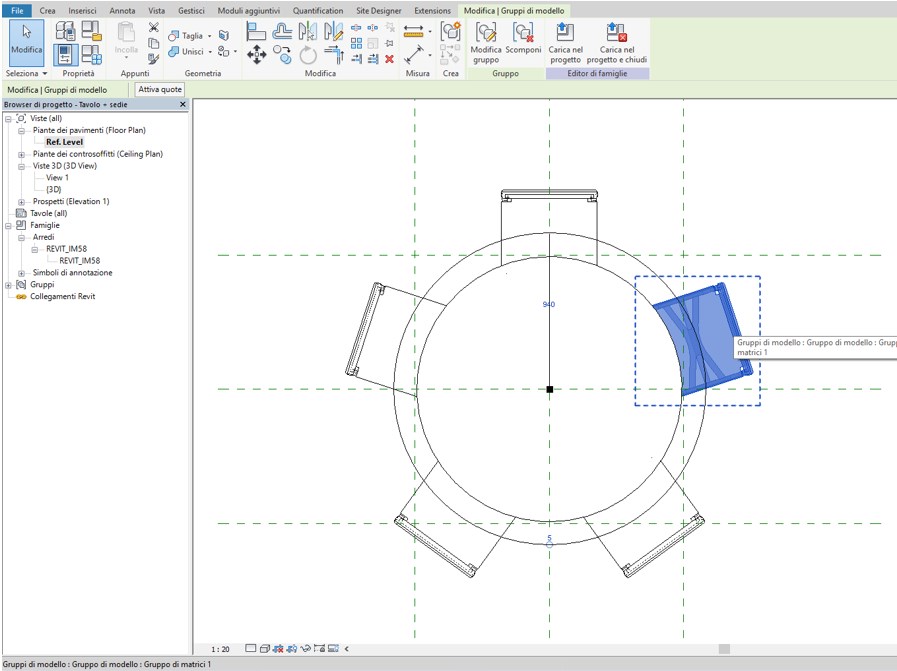
Revit – famiglia nidificata – variabile numerica 5
Ora è necessario legare la proprietà insita del comando matrice di generare una variabile numerica degli oggetti ad un parametro che ne governerà il funzionamento e che dovrà comparire tra le proprietà della famiglia “Tavolo + sedie”. In poche parole, bisogna creare il parametro "numero sedie" che comanderà quante sedie dovrà generare la famiglia "Tavolo + sedie".
La procedura è molto semplice e del tutto simile a quanto abbiamo visto in precedenza per la creazione di un nuovo parametro:
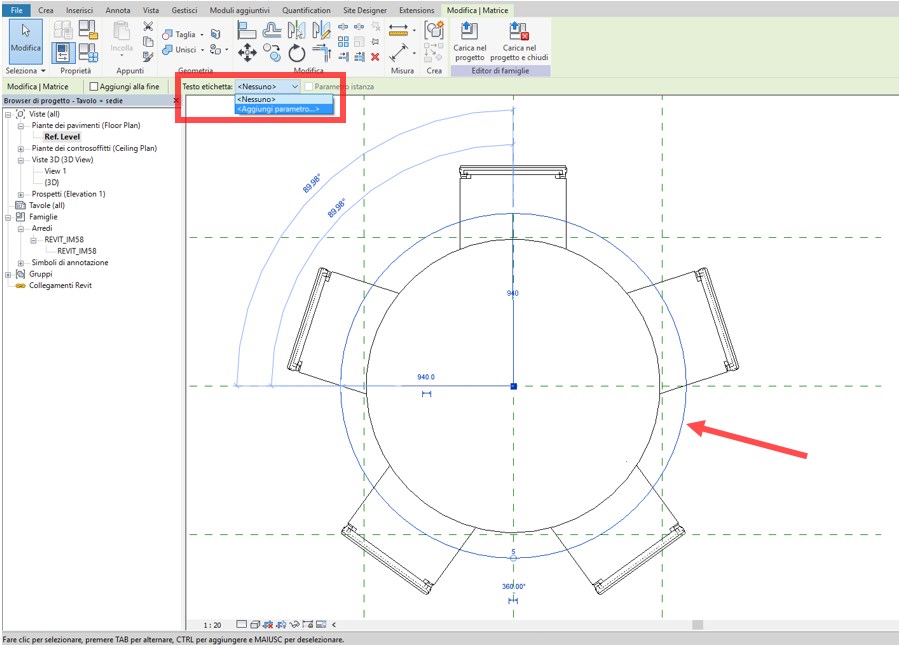
Revit – famiglia nidificata – variabile numerica 6

Revit – famiglia nidificata – variabile numerica 6
Ora verifica che il nuovo parametro “Numero sedie” sia stato generato e che funzioni correttamente:
- accediamo al menu “Tipi di Famiglia” dalla scheda “Proprietà”;
- Verifica che il nuovo parametro sia correttamente raggruppato in “Altro”;
- prova a modificare il numero, per esempio da 5 a 6;
L’associazione applicata tra il parametro a la matrice è corretta, l’output prestazionale della famiglia prefissato è raggiunto.
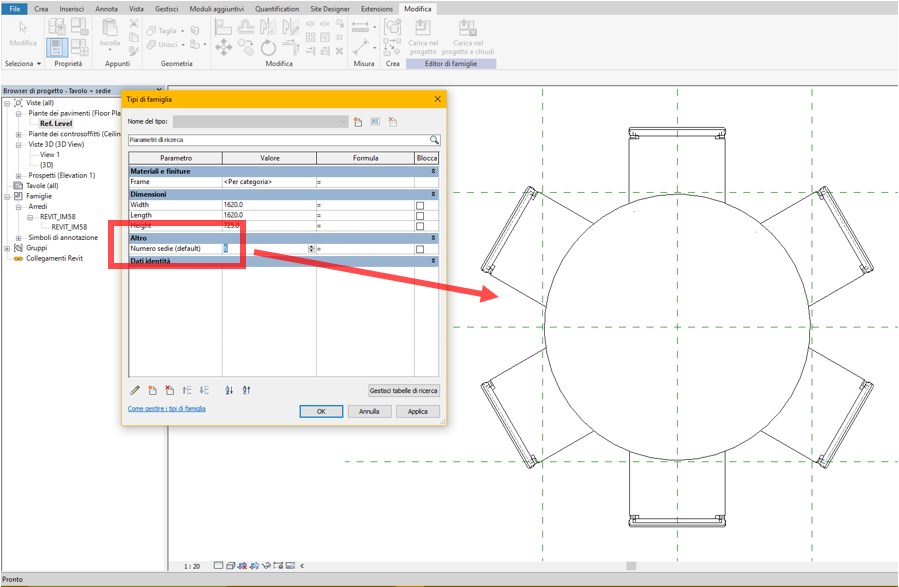
Revit – famiglia nidificata – variabile numerica 7
Per concludere, prova ad inserire la famiglia all'interno di un ambiente progettuale: selezionando si nota che, nella barra delle proprietà, compare il parametro “Numero sedie”.
(Come anticipato in precedenza, avendo generato tale parametro come “Istanza” questo adesso è modificabile immediatamente senza entrare nelle proprietà del tipo)
Prova a modificare il numero delle sedie, per esempio da 6 a 4 e guarda il risultato.

Tutto funziona correttamente.
Staff tecnico Syncronia

Parte 1
La creazione di Oggetti BIM, altrimenti chiamati famiglie in Revit, è di fondamentale importanza per il completamento dei modelli progettuali 3D BIM e per il loro adeguato funzionamento.
Gli Oggetti BIM vengono comunemente ricercati nella rete per essere inseriti in un ambiente progettuale di Revit come Famiglie senza essere in alcun modo modificati e spesso se ne ignorano le caratteristiche fondamentali, come siano stati realizzati, con quali parametri, quali finalità devono soddisfare e quali siano le potenzialità di interazione con il Modello 3D in costruzione.
Diversamente da quanto avviene con un File “.dwg” di Autocad, o un File “.ifc”, un file “.rfa” (le Famiglie BIM di Revit sono file “.rfa”, i Progetti BIM di Revit sono file “.rvt”) quando un oggetto “Famiglia BIM” viene inserito all’interno di un Modello 3D Parametrico di progetto, quest’ultimo viene arricchito con tutte le informazioni contenute all’interno dell’oggetto inserito che pertanto possono essere interrogate, modificate, contabilizzate ecc.
Siano oggetti di interior design, come Sedie, tavoli, poltrone e divani, oppure veri e propri modelli Architettonici come porte, finestre, rivestimenti ecc. è pertanto necessario conoscerne le caratteristiche per meglio sfruttarne le potenzialità e l’integrazione con il modello BIM principale che li ospiterà.
Grazie a questo tutorial vedremo come realizzare una famiglia di Revit ed in particolare verrà spiegata passo dopo passo la creazione di un oggetto 3D BIM di arredamento.
La cosa più semplice da fare è cominciare da una delle Revit Families di arredamento presenti su questo sito per capire come è stata realizzata.
Prendiamo come esempio una sedia e più precisamente il file .rfa “Solo S62”
https://www.syncronia.com/it/modelli-3d-bim-cad-sedie/bb-italia/solo
All’apertura il file dell’oggetto di Arredamento “Sedia” si presenta così:
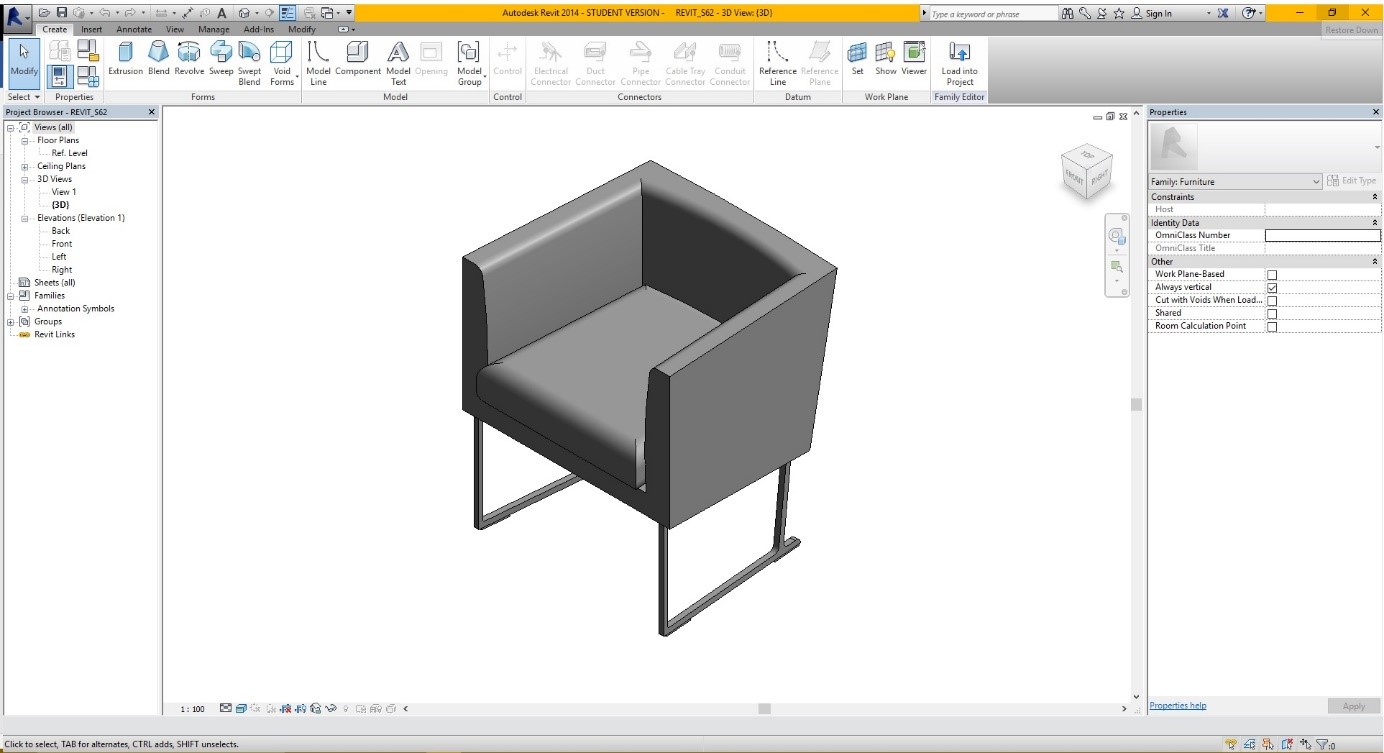
Oltre a svolgere una funzione di completamento grafico, in questo caso di arredamento, una famiglia di Revit ha al suo interno una serie di informazioni e funzioni che le permettono di dialogare con il modello 3D di progetto che è destinato ad ospitarla.
Queste informazioni e funzioni vengono definite parametri e sono l’output prestazionale della famiglia.
Ogni Famiglia di Revit, avrà pertanto parametri specifici, la cui realizzazione è molto più complessa di quanto possa essere la realizzazione di un Blocco di Autocad.
Se prendiamo come esempio un Infisso (Finestra o una Porta), che come è facile intuire deve avere la possibilità di soddisfare le soluzioni Architettoniche del Progetto BIM 3D, questo dovrà essere progettato per adeguarsi a tali richieste nel modo più semplice possibile senza per questo dover ogni volta essere fisicamente modificato.
A tale scopo servono i parametri di una famiglia BIM 3D.
Verifichiamo adesso quali sono i parametri della famiglia di Arredamento esempio: per far ciò è sufficiente cliccare su Family Types della scheda Properties del menu Create.
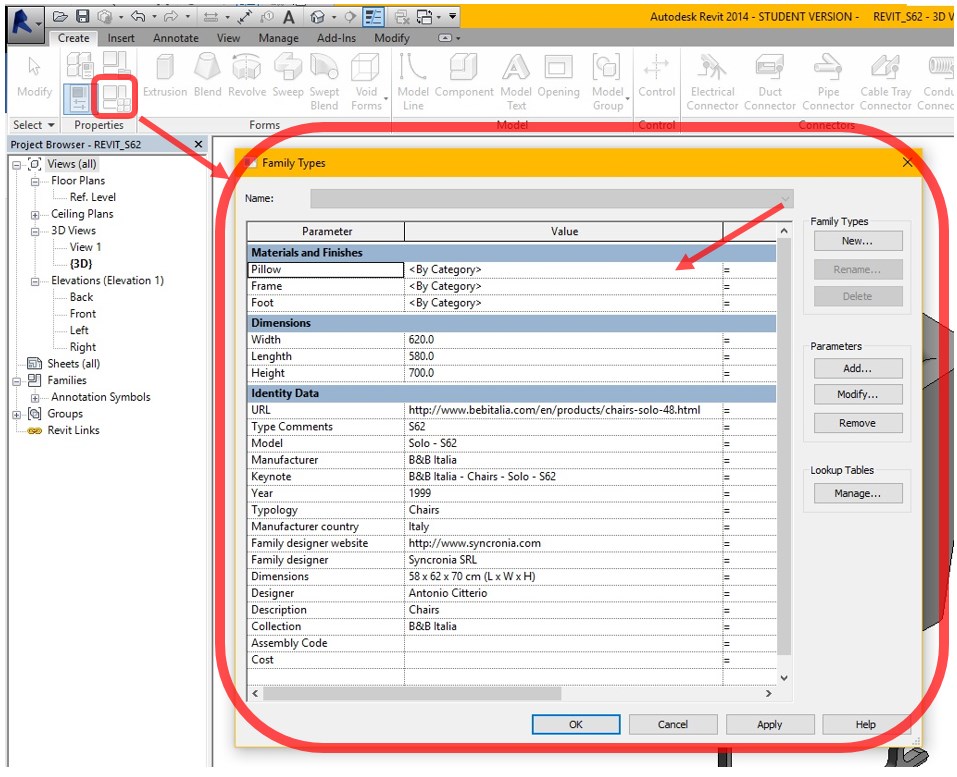
Il menu che si apre “Family Types” ci fornisce tutte le informazioni sui parametri della famiglia di Arredamento
In questo caso vediamo che ci sono tre tipologie di parametri:
All’interno della prima tipologia troviamo i parametri della Famiglia BIM di Arredamento:
È importante precisare che la Famiglia di Revit presa ad esempio, è un oggetto di Arredo, una Sedia, che il produttore fornisce con dimensioni fisse e materiali che possono essere scelti a catalogo.
La possibilità di scelta dei materiali della Sedia costituisce la variabile progettuale che viene controllata dai parametri della famiglia di Revit.
Ognuno di questi parametri ha un valore che se ben impostato, una volta ospitata la famiglia all’interno del modello di progetto BIM, può essere modificato con lo scopo, come detto in precedenza di associare un materiale personalizzato all’oggetto BIM di Arredamento ed in particolare al cuscino, piuttosto che al telaio o al piede della sedia.
Per verificarlo è sufficiente cliccare sul valore di riferimento per “Pillow” ad esempio ed associare un materiale diverso da quello impostato di default all’oggetto di Arredamento “Sedia” da scegliere dal “Material Browser” a disposizione.
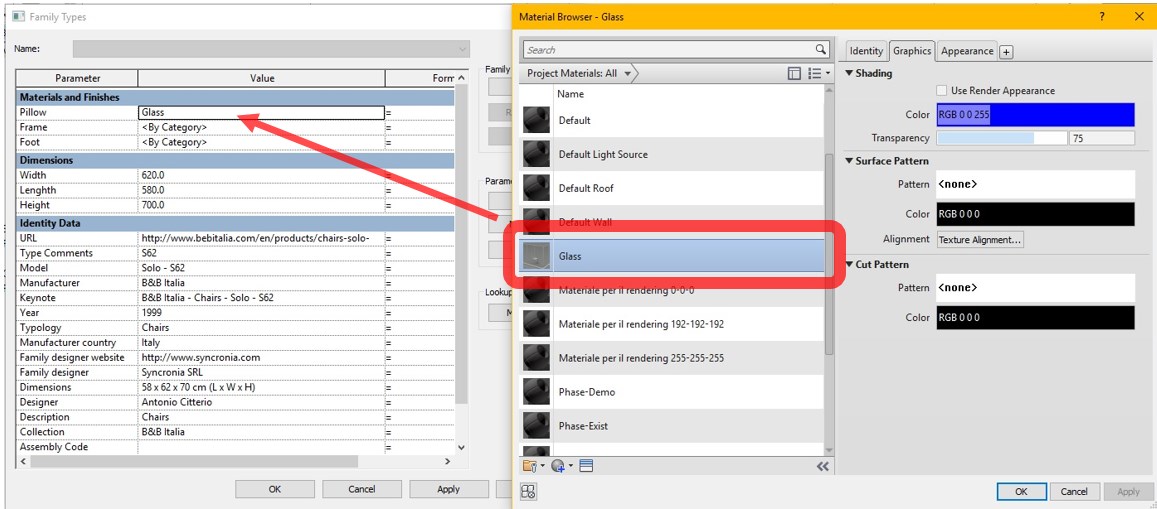
Ora a tutto ciò che nella famiglia di Revit corrisponde a “Pillow” viene associato un materiale diverso, nello specifico e unicamente come esempio un vetro.
Verifichiamo pertanto quale parte dell’oggetto di arredamento ha cambiato aspetto.
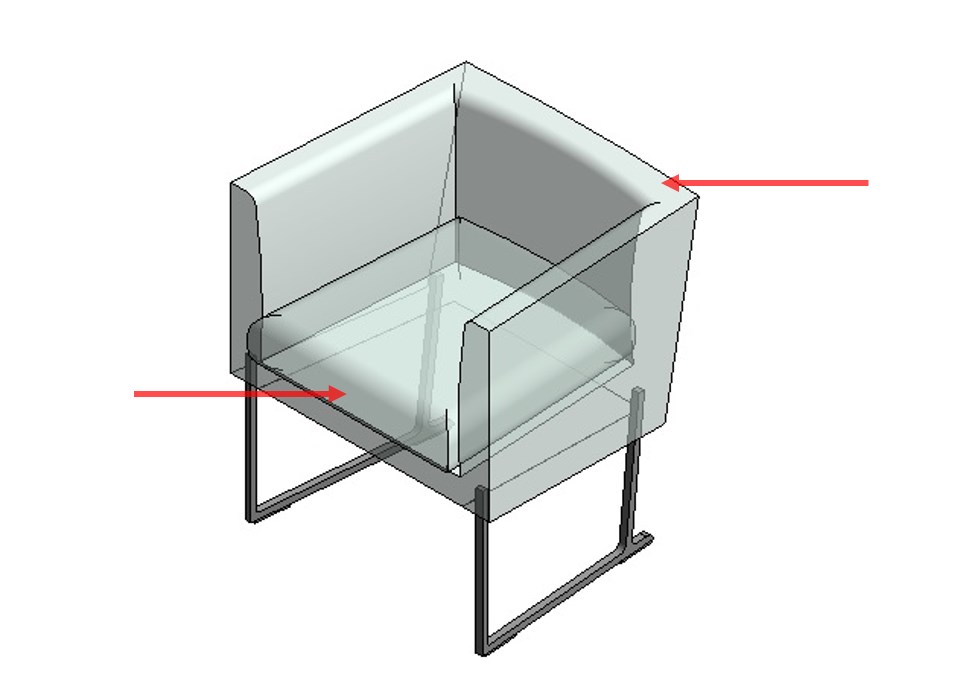
Si può notare che sia il cuscino di seduta che lo schienale dell’oggetto di Arredamento hanno effettivamente cambiato materiale, ciò sta ad indicare che ad entrambi è associato il parametro “Pillow”.
Ora vedremo come sono associati i parametri della tipologia “Materials and Finishes” alle varie parti della famiglia di Revit in esame.
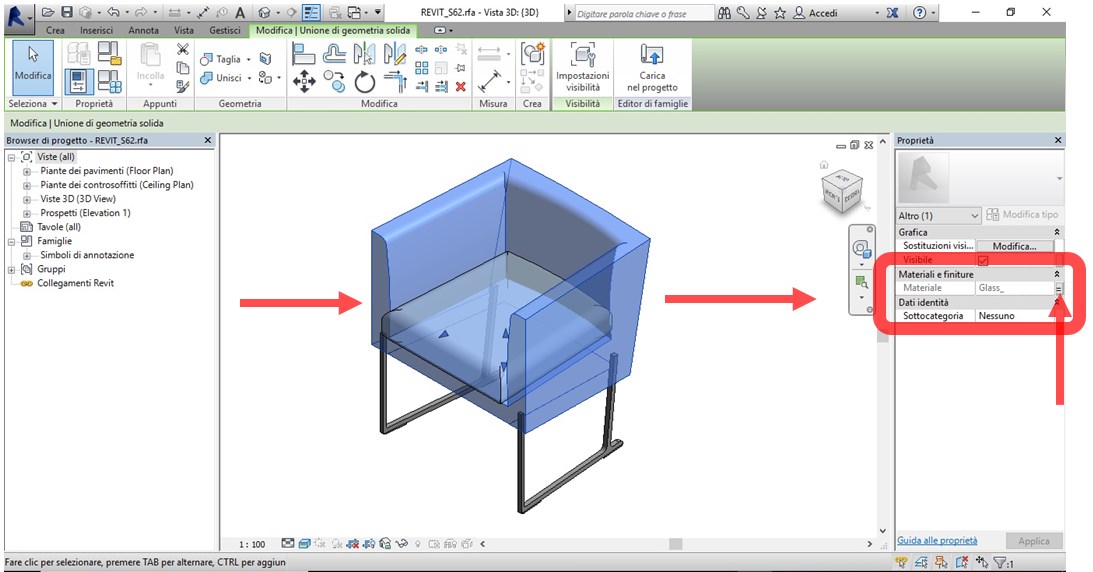
Selezionando lo schienale della sedia si attivano le proprietà dell’oggetto specifico, e in “Materials and Finishes” è associato il materiale “Glass”. Subito a destra si nota un pulsante.
Si tratta del comando per impostare l’associazione del parametro materiale alla forma geometrica selezionata.
Selezionando il pulsante si entra nel menu di associazione o creazione di parametri materiale dell’oggetto BIM di Arredo preso ad esempio.

È evidenziato il parametro alla quale è associata la geometria selezionata dell’oggetto di arredo ed è qui che ritroviamo il parametro “Pillow” della tipologia “Materials and Finishes”.
A questo punto si può scegliere di associare alla selezione un altro parametro esistente (Foot o Frame) oppure creare un nuovo parametro, allo scopo per esempio di avere la possibilità di differenziare il materiale tra lo schienale e la seduta della famiglia di Revit.
Per far ciò si seleziona il pulsante “Aggiungi parametro” e compare il menù “Proprietà del Parametro” in riferimento al nuovo parametro da realizzare che chiameremo “Pillow 2”.
Dopo la creazione del nuovo parametro verifichiamo se lo stesso compare tra i parametri della famiglia: torniamo a cliccare su Family Types della scheda Properties del menu Create del file “.rfa”.

Come si può notare il nuovo parametro “Pillow 2” è ora presente e correttamente posizionato all’interno della tipologia “Materials and Finishes” della nostra Sedia.
Allo stesso possiamo associare un nuovo materiale in modo analogo a quanto fatto in precedenza.
Per verificare che la nostra famiglia BIM funzioni correttamente è necessario caricarla all’interno di un file di progetto Revit:
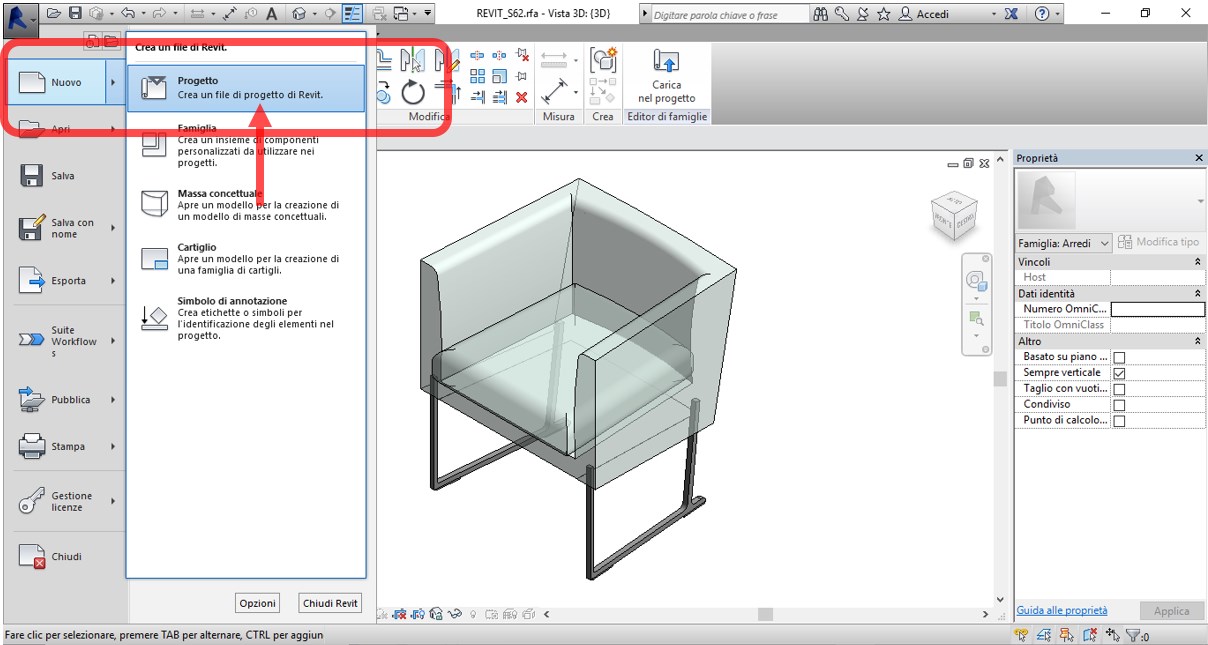
Il nuovo ambiente di lavoro si presenta come una vista di pianta vuota.
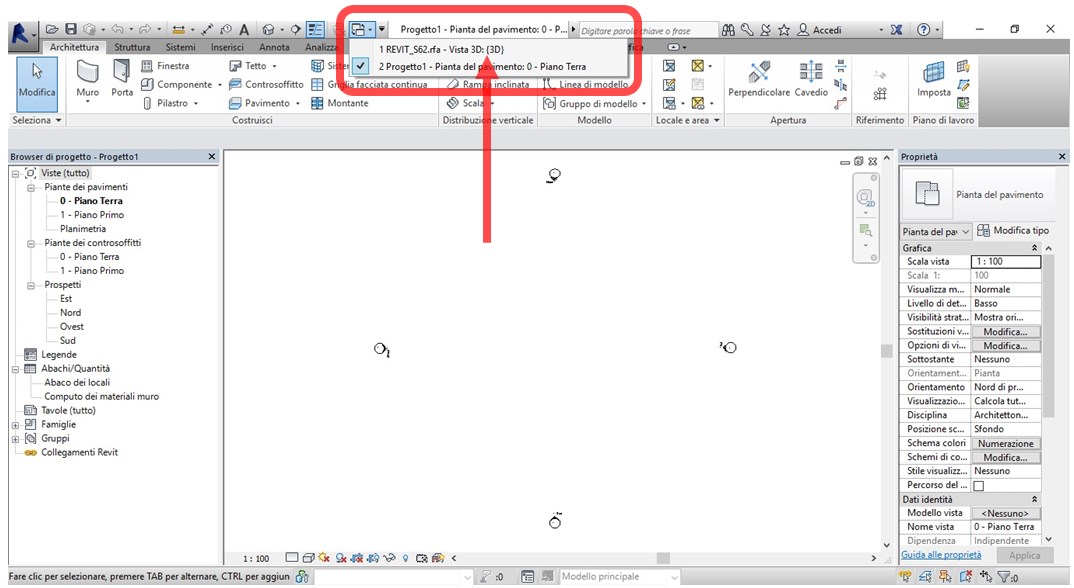
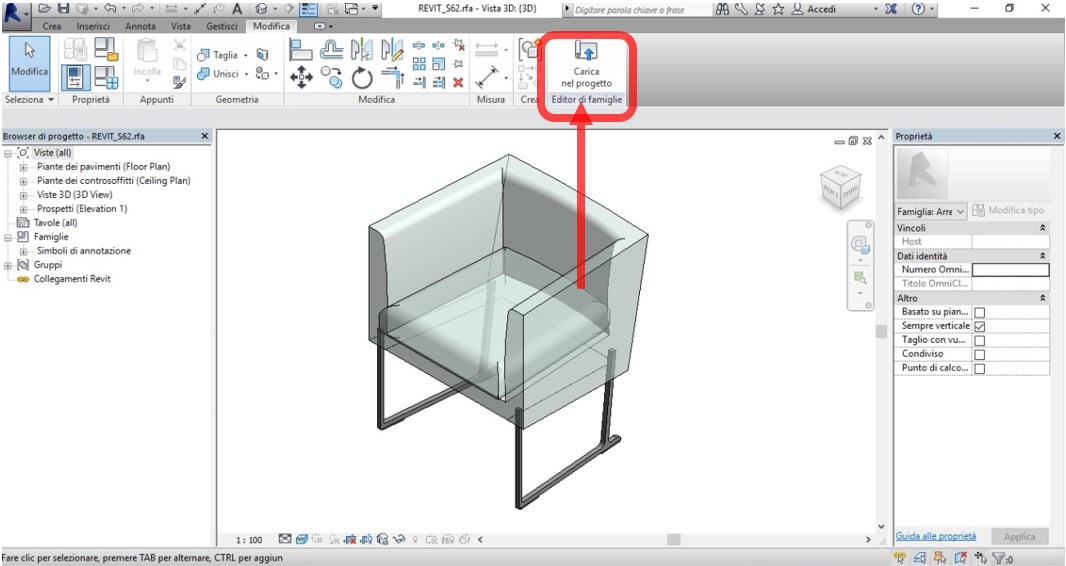

Nella barra proprietà selezionare “Modifica tipo” e si apre il menu delle proprietà del tipo della famiglia 3D importata.
Come prova sostituire i materiali associati ai parametri “Pillow”, “Pillow2”, “Frame” e “Foot” creandone di nuovi o usando quelli già presenti nel “Material Browser” di Revit.

Ora visualizzare il modello Bim in vista 3D e impostare lo stile di visualizzazione in Realistico.
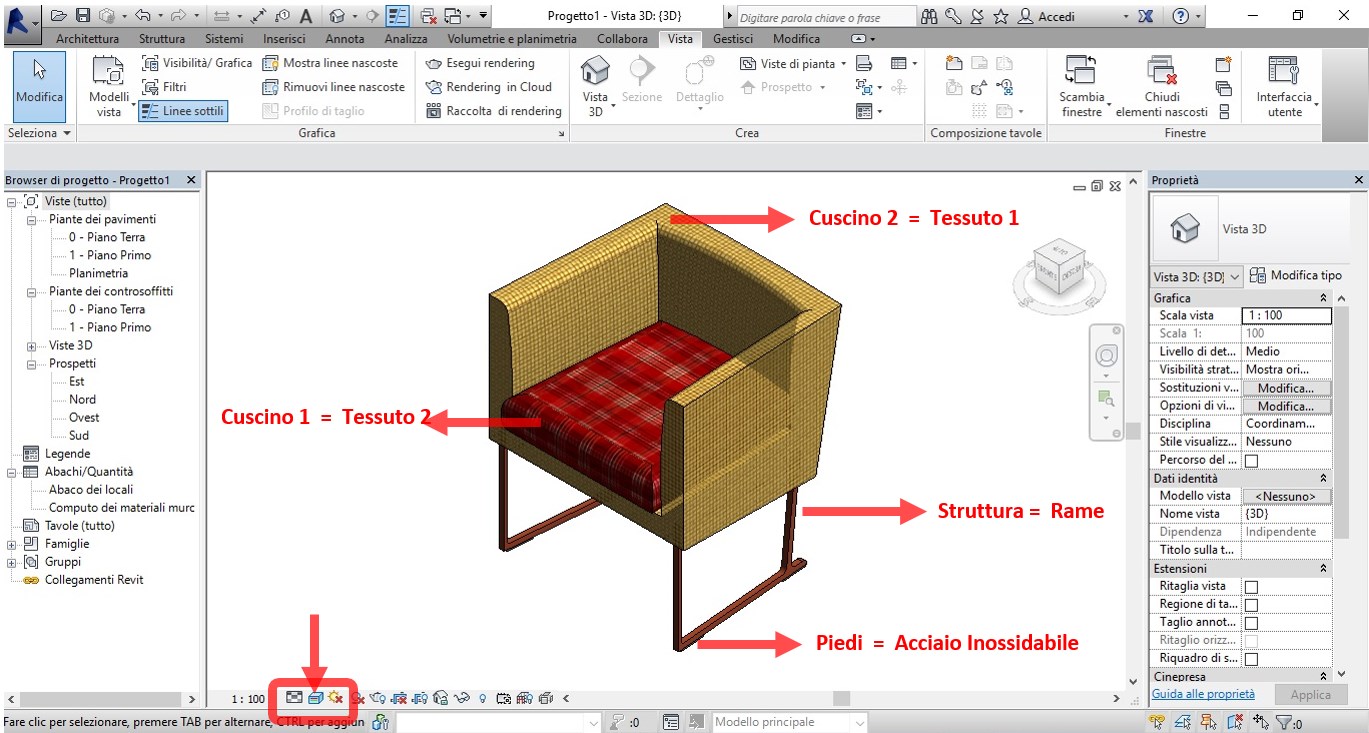
Come si può notare ad ogni elemento della famiglia di Revit è stato associato un Parametro del tipo “Materials and Finishes” e ad ognuno di questi può essere associato un diverso materiale.
Pertanto La possibilità di scelta dei materiali dell’oggetto di Arredo Sedia controllata dai parametri della famiglia di Revit è soddisfatta.
Scopri i nostri modelli 3D di sedie e tavoli:
https://www.syncronia.com/it/download-modelli-3d-modelli-bim-sedie-e-tavoli
Marco Mignatti
Co-founder Syncronia.com